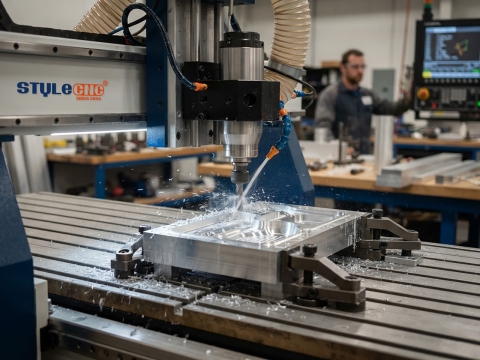

لطالما شكل تشغيل جهاز التوجيه CNC مصدر قلق للعديد من العملاء المحتملين، إذ يعتقد الكثيرون أن تشغيل هذا النوع من معدات CNC عالية الدقة ذات التشغيل الآلي الكامل لتحقيق نتائج نقش رائعة أمرٌ صعب. لذلك، يتراجع الكثيرون قبل فهمها وتعلمها، خوفًا من عدم قدرتهم على التعلم. في الواقع، قد يبدو تشغيل جهاز التوجيه CNC معقدًا، لكن بمجرد إتقانه، يصبح سهلًا، ولا يوجد فيه ما هو صعب. نقدم لكم هنا شرحًا مفصلًا لخطوات تشغيل جهاز التوجيه CNC.
خطوات تشغيل جهاز التوجيه CNC
1. التمهيد
قبل بدء التشغيل، تأكد أولاً من أن جميع التوصيلات بين أداة الماكينة والكمبيوتر طبيعية، ثم قم بتشغيل مصدر الطاقة لأداة الماكينة والكمبيوتر. بعد بدء تشغيل النظام، أدخل نظام Ncstudio CNC.
2. إعادة الضبط الميكانيكية (اختياري)
هذا القسم خاص فقط بأداة الآلة ذات وظيفة العودة إلى أصل الآلة، والمحتوى الموجود في هذا القسم خاص بذلك. يرجى الرجوع إلى دليل الآلة.
إذا كانت أداة الماكينة تدعم عملية العودة إلى الأصل الميكانيكي، فحدد قائمة "العودة إلى الأصل الميكانيكي". ستعود أداة الماكينة تلقائيًا إلى الأصل الميكانيكي وتصحح نظام إحداثيات النظام.
في بعض الحالات، مثل بعد آخر إيقاف تشغيل عادي، وإعادة التشغيل ومواصلة آخر عملية، لا يحتاج المستخدم إلى إجراء عملية إعادة ضبط ميكانيكية. لأن نظام NCStudio يحفظ معلومات الإحداثيات الحالية عند الخروج بشكل طبيعي.
بالإضافة إلى ذلك، إذا أكد المستخدم أن الموقع الحالي صحيح، فقد لا يتم تنفيذ هذه العملية.
3. تحميل ملفات CNC
قبل التشغيل، يحتاج المستخدم عمومًا إلى تحميل ملفات CNC المطلوبة، وإلا فإن بعض الوظائف المتعلقة بالمعالجة التلقائية تكون غير صالحة.
قم بتحديد القائمة "فتح (F)|فتح (O)..."، ستظهر لك شاشة حوار عملية ملف Windows القياسية، والتي يمكنك من خلالها تحديد محرك الأقراص والمسار واسم الملف الذي يوجد به الملف الذي تريد فتحه.
بعد النقر على زر "فتح"، يتم تحميل الملف إلى النظام. في هذا الوقت، يمكن للمستخدم الضغط على مفتاح F2 للتبديل إلى نافذة "ملف" لعرض ملف CNC الحالي.
4. التشغيل اليدوي
عرض واجهة التشغيل اليدوي
حدد عنصر القائمة "عرض (V)|عرض واجهة التشغيل اليدوي (M)"، وستعرض نافذة عرض المعلمات واجهة التشغيل اليدوي، ومن خلال هذه الواجهة، يمكنك تشغيل أداة الماكينة يدويًا.
التحرك يدويا
يمكن تحريك أداة الماكينة يدويًا من خلال المفاتيح المقابلة على لوحة المفاتيح الرقمية للكمبيوتر. يجب أن يكون مصباح NUMLOCK على لوحة المفاتيح الصغيرة مضاءً في هذا الوقت.
المفاتيح المقابلة هي:
6 - المحور X الاتجاه الموجب
4 - اتجاه المحور X السلبي
8 - اتجاه المحور Y الموجب
2 - اتجاه المحور Y السالب
9 - اتجاه المحور Z الموجب
1- اتجاه المحور Z سلبي
يمكن دمج هذه المفاتيح مع CTRL لتحقيق الحركة اليدوية عالية السرعة لأداة الماكينة.
زيادة/تقليل العمق
استخدم مفاتيح +/- على لوحة المفاتيح مع مفاتيح الأرقام لزيادة العمق وتقليله بسرعة.
5. تحديد أصل قطعة العمل
أصل إحداثيات X و Y و Z في برنامج المعالجة هو أصل قطعة العمل. قبل المعالجة ، نحتاج إلى ربط الوظيفة بالموقع الفعلي. الخطوات هي:
قم بتحريك أداة الماكينة X وY يدويًا إلى موضع الأصل المطلوب على قطعة العمل، ثم حدد قائمة "تعيين النقطة الحالية كموضع أصل لقطعة العمل"، أو امسح قيمة إحداثيات الموضع الحالي في نافذة الإحداثيات، بحيث يتم استخدام الموضع الحالي عند تنفيذ برنامج المعالجة. الموضع هو نقطة البداية للمعالجة.
لقد أكملت الخطوات المذكورة أعلاه ضبط أصل قطعة العمل للمحورين X وY، ولكن ضبط أصل قطعة العمل للمحور Z يتطلب وسائل تشغيل أكثر دقة. يتعاون هذا النظام مع أجهزة أدوات الماكينة لتوفير وظيفة ضبط أداة المحور Z.
حدد وظيفة "التشغيل (O) | الضبط التلقائي للأداة (E)..." لإكمال الضبط التلقائي للأداة، راجع XXX.
بعد الخطوتين المذكورتين أعلاه، يتم تحديد أصل قطعة العمل المعالجة.
6. تنفيذ المعالجة التلقائية
تعني المعالجة التلقائية أن أداة الماكينة تعالج تلقائيًا وفقًا لبرنامج المعالجة المحدد.
بدء المعالجة التلقائية
قم بتحديد عنصر القائمة "عملية (O)|بدء أو متابعة (S)"، وسوف تبدأ أداة الماكينة تلقائيًا عملية التصنيع التلقائية من الجملة الأولى من برنامج التصنيع.
توقف الآلة
في عملية المعالجة التلقائية، إذا تم إيقاف تشغيل برنامج المعالجة وتم تحديد عنصر القائمة "العملية (O)|إيقاف (O)"، فإن أداة الماكينة ستتوقف عن المعالجة بعد اكتمال معالجة العبارة الحالية وتدخل حالة "الخمول". هذه الطريقة هي طريقة لإيقاف النظام بدقة وبشكل منظم، وهي أيضًا طريقة موصى بها.
ملاحظة: عندما تكون ميزة الاتصال عالي السرعة السلس صالحة، سيتوقف النظام عندما تصبح سرعة الاتصال صفراً.
توقف الآلة
في عملية المعالجة التلقائية، في حالة الطوارئ، حدد عنصر القائمة "العملية (O)|إيقاف الطوارئ (B)"، وستتوقف أداة الماكينة عن المعالجة على الفور. إذا كنت تريد إعادة تشغيل المعالجة، فيجب عليك أولاً تحديد قائمة "العملية (O)|استرداد إيقاف الطوارئ" (R)" ثم تحديد قائمة "التشغيل (O)|بدء أو متابعة (S)"، وستبدأ أداة الماكينة في إعادة تشغيل عملية المعالجة التلقائية من الجملة الأولى من برنامج المعالجة، وإلا فلن تعمل أداة الماكينة.
توقف مؤقت للآلة
أثناء المعالجة التلقائية، إذا كنت بحاجة إلى إيقاف المعالجة مؤقتًا، فحدد عنصر القائمة "عملية (O) | إيقاف مؤقت (P)"، وستتوقف أداة الماكينة عن المعالجة بعد تنفيذ بيان المعالجة الحالي. في هذا الوقت، إذا كنت تريد الاستمرار في تنفيذ برنامج المعالجة، فما عليك سوى تحديد عنصر القائمة "عملية (O) | بدء أو متابعة (S)".
تخطي تنفيذ البرنامج حدد عنصر القائمة "بدء متقدم (أ)"، وستظهر لك نافذة حوار تطلب منك التنفيذ من الجملة الأولى للبرنامج حتى نهاية البرنامج. إذا قمت بإدخال رقم الجملة، فانقر فوق "بدء" "المفتاح"، ستنفذ أداة الآلة فقط جملة معينة في البرنامج وفقًا لمتطلباتك. ولكن يجب أن يكون هناك رقم مقطع قبل تنفيذ بيان البرنامج هذا.
7. وظيفة التموضع المباشر
إذا كنت تريد غالبًا تحديد موقع نقطة معينة بسرعة، فيمكنك تجربة وظيفة "تحديد الموقع المباشر".
مفتاح الاختصار للدخول إلى وظيفة "وظيفة التموضع المباشر" هو F5، ومفتاح الاختصار للخروج من وظيفة "وظيفة التموضع المباشر" هو Esc.
أدخل علامة + قبل X في نافذة "وظيفة التموضع المباشر" لتحقيق الإدخال التدريجي.
أدخل * أمام X في نافذة "وظيفة التموضع المباشر" لتحقيق تحديد موضع الإحداثيات الميكانيكية.
أدخل علامة @ أمام X في نافذة "وظيفة التموضع المباشر" لتحقيق وظيفة تصحيح أصل قطعة العمل (بما في ذلك زيادة العمق)
8. اغلق
بعد معالجة البرنامج، قم بإيقاف تشغيل مصدر الطاقة لأداة الماكينة والكمبيوتر. إذا لزم الأمر، قم بإيقاف تشغيل مصدر الطاقة الرئيسي لضمان التشغيل.
الاحتياطات أثناء التشغيل
نظرًا لأن Windows هو نظام تشغيل تقاسم الوقت، فمن الممكن عمومًا تنفيذ مهام أخرى (مثل تحرير برامج المعالجة) على الكمبيوتر أثناء المعالجة التلقائية، ولكن هناك نقطتان يجب ملاحظتهما:
1. تشغل برامج Windows كمية كبيرة من الذاكرة، لذا ليس من السهل فتح عدد كبير جدًا من النوافذ في نفس الوقت، ويعتمد ذلك عمومًا على حجم ذاكرة الكمبيوتر.
2. قد لا تكون بعض التطبيقات نفسها مستقرة، مثل بعض برامج الألعاب ومشغلات VCD وما إلى ذلك، فقد تستهلك موارد النظام بشكل غير محدود أثناء التشغيل، مثل الذاكرة وشرائح وقت وحدة المعالجة المركزية وما إلى ذلك، مما قد يؤدي في النهاية إلى تجميد الكمبيوتر. لذلك، أثناء المعالجة، يرجى عدم تشغيل هذه البرامج لتجنب انقطاع المعالجة غير المتوقع بسبب تعطل الجهاز.
للعودة إلى أصل الآلة
في عملية العودة إلى أصل الماكينة، قد تكون هناك عمليات مختلفة وفقًا لمتطلبات الأنظمة المختلفة. في نظام ذي متطلبات دقة عالية، تكون عملية المعايرة النهائية بطيئة نسبيًا بسبب متطلبات الدقة العالية. في هذا الوقت، انتبه إلى نافذة حالة CNC وانتظر حتى يدخل النظام في حالة الخمول قبل الخروج من نافذة أصل الماكينة، وإلا فإن عملية أصل الماكينة لم تكتمل بشكل طبيعي وتم إلغاؤها.
عواقب الإيقاف المصطنع أثناء عملية العودة إلى أصل الآلة:
1. تظهر حالة إنذار المنفذ بشكل متكرر، لأن العدد الجديد من الحد (الأصل الميكانيكي) لم يختف؛
2. تحديد المواقع بشكل غير دقيق، يتم تدمير وظيفة المعايرة للعودة إلى أصل الماكينة بشكل مصطنع؛
3. لا يعمل الحد الناعم: نظرًا لأن عملية العودة إلى أصل الجهاز لم تكتمل، فإن النظام غير صالح في هذا الوقت. لن تعمل وظيفة الحد الناعم إلا بعد اكتمال عملية العودة إلى أصل الجهاز.