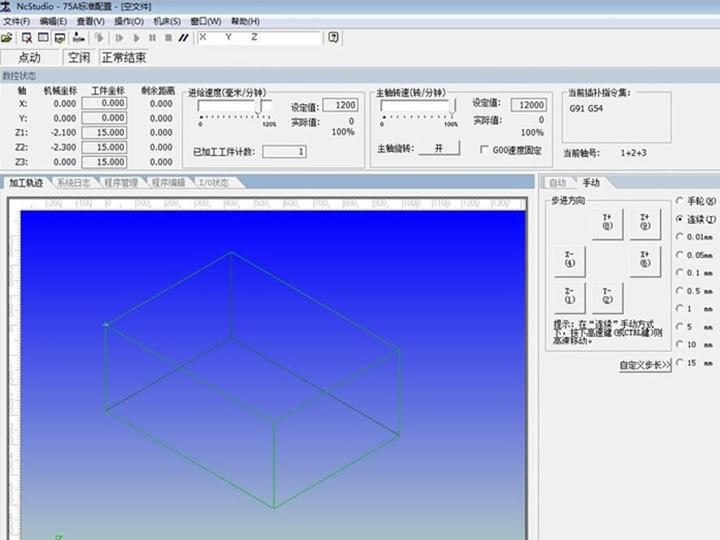
تصحيح أخطاء طاولة التوجيه CNC يدويًا
أولاً، ابحث عن أدنى نقطة في طاولة جهاز التوجيه CNC، ثم ضع السكين أسفل 0.5 - 1mm العمق، بدء المغزل، التشغيل اليدوي للتشغيل ذهابًا وإيابًا، التحكم المتكرر في الموقع المناسب. تحتاج إلى الانتباه إلى أنه يعتمد على مواد السطح المختلفة، اختر معدل تغذية مختلفًا.
تعتبر خطوات التصحيح اليدوي بسيطة نسبيًا، ولكن عملية التصحيح والوقت سيكونان طويلين نسبيًا، ودقة التصحيح العام.
تصحيح أخطاء الكمبيوتر على طاولة جهاز التوجيه CNC
يشير تصحيح أخطاء جهاز التوجيه CNC إلى استخدام برنامج النقش لتصحيح الأخطاء تلقائيًا. خطوات التشغيل المحددة هي كما يلي:
1. تعيين التخطيط
افتح - اضبط حجم الصفحة (برنامج جهاز التوجيه CNC مع طاولة قياس مسطرة ولوحة PVC سوداء الحجم)
2. تعيين الأصل
انقر فوق [خيارات] - لتحديد الأصل - انقر فوق الزاوية اليسرى السفلية من الصفحة لتحديد الأمر انقر بزر الماوس الأيمن لإلغاء تعريف الأصل
3. رسم الخرائط
انقر فوق [الرسومات] -- [المربع]، يمكنك رسم مستطيل بحرية -- انقر بزر الماوس الأيمن على المستطيل لتعديل المعلمات الرسومية -- الإعداد العريض والعالي والتخطيط بنفس الحجم - انقر فوق [تغيير]، انقر فوق شريط الأدوات محاذاة الشريط الجانبي الأيمن - يتم محاذاة الترتيب أفقيًا ورأسيًا في الرسومات وتخطيط المصادفة
4. قم بالمسار
حدد الرسومات، انقر فوق [D] -- نحت غائم، عمق النحت (طحن عميق لأسفل)، إلغاء تعويض الأداة، اختيار طريقة النحت الطحن الأفقي السفلي، السكين المستقيمة: توزيع عشوائي للسكين السفلي (العرض W1: 20، h8 H1: 10) أضف وحدد، انقر فوق مكتبة الأدوات، إلغاء المعالجة -- [تم التعرف عليها]
5. احفظ مسار النحت
تم تحديد مسار البئر، انقر فوق [حفظ نحت المسار -- انقر فوق [بحث] للعثور على الموقع لحفظ أنواع الملفات واختيار ملف *.nc الثاني المسمى بعد النقر فوق [حفظ] -- لرفع المسافة المحددة بشكل عام من 2 إلى 5، انقر فوق [مؤكد]
6. المسار إلى التطبيق لإجراء التحكم في الماكرو
إن تصحيح أخطاء طاولة جهاز التوجيه CNC بطريقتين تشغيليتين بسيطان نسبيًا، ولكن إذا كنت ترغب في متابعة دقة المعالجة، فعادةً ما تستخدم عملية تصحيح أخطاء الكمبيوتر، فقط على سطح جهاز التوجيه الخشبي CNC جيد التصحيح، من أجل تحسين كفاءة العمل وجودة المعالجة.